

삼성 갤럭시 & 안드로이드에서 eSIM 설치 가이드 — 단계별로


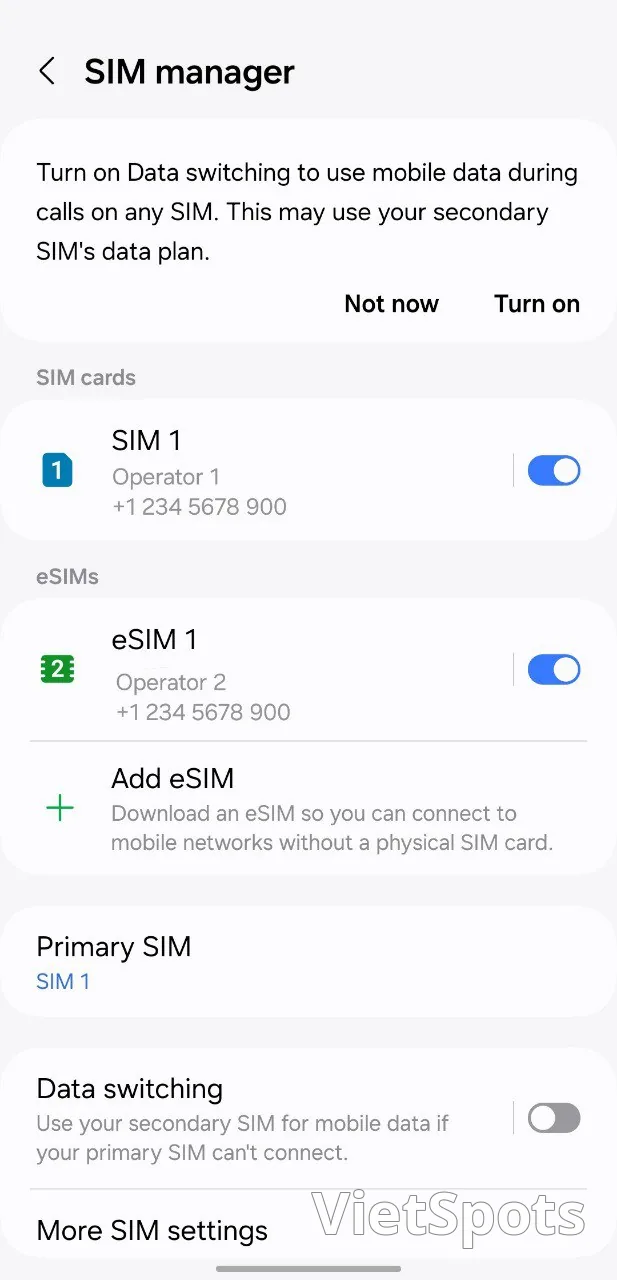
대부분의 Samsung Galaxy S20 이상 모델과 Google Pixel 3 이상 모델은 eSIM을 지원합니다. 설정 방법은 iPhone과는 약간 다르지만 여전히 간단하며, 약 3-5분 정도밖에 걸리지 않습니다.
단계 1 — eSIM 지원 확인: Settings → About phone → Status information → "IMEI" 찾기 — 2개의 IMEI 번호가 보이면 eSIM을 지원합니다. 다른 방법: Settings → Connections → SIM manager로 가서, "Add eSIM" 또는 "Download SIM" 옵션이 있으면 지원됩니다.
2단계 — 구매 후 QR 받기: Play 스토어에서 Airalo/Saily/Holafly 앱을 다운로드하고, Vietnam 요금제를 선택한 뒤 결제하세요. QR 코드는 "My eSIMs"에 표시되거나 이메일로 전송됩니다.
3단계 — 기기에 eSIM 추가하기: Samsung에서: Settings → Connections → SIM manager → Add eSIM → Scan QR code from service provider를 여세요. QR코드에 카메라를 대주세요(다른 기기나 종이에 인쇄한 이메일이어도 괜찮습니다). 30~60초 안에 eSIM 프로필이 자동으로 다운로드됩니다. "Vietnam Travel"이라는 이름을 붙이고, 쉽게 알아볼 수 있도록 색상을 지정해 주세요. Google Pixel에서: Settings → Network & internet → SIMs → Download a SIM instead.
4단계 — 다낭 도착 시 활성화: SIM 관리자로 이동하여 "모바일 데이터"를 eSIM Vietnam으로 전환하세요. 해당 eSIM의 "로밍"을 켜세요(이는 Android에서 여행용 eSIM에 필요한 설정입니다). 요금을 피하려면 기본 SIM의 데이터를 꺼두세요.
5단계 — 연결 테스트: Chrome을 열고 google.com에 접속하세요. 페이지가 로드되면 성공입니다. 앱 내에서 남은 데이터 용량을 확인하거나 설정 → Connections → Data usage → Mobile data usage에서 확인하세요.
오류가 발생하면: 신호를 받지 못하는 경우 — 설치 후 기기를 재시작하세요. 인터넷에 연결되지 않는 경우 — APN을 확인하세요, Viettel은 "v-internet", Vinaphone은 "m3-world"입니다. eSIM의 "데이터 로밍"이 켜져 있는지 확인하세요.
👉 Samsung/Android용 베트남 eSIM 구매하기: 다낭 여행에 맞는 데이터 요금제를 VietSpots eSIM Vietnam에서 선택하세요 — 이메일로 QR코드를 받고, 위의 5단계를 따라 하면 5분 만에 완료됩니다.
Samsung 여행 eSIM — 단 몇 분이면 데이터가 항상 준비됩니다.
베트남 여행, VietSpots 에서 한국어로
- 🎁 가입하면 웰컴팩 쿠폰 15장 — 오토바이 렌탈 45% 등
- 👑 회원 등급 현장 할인 최대 15% (실버 5% · 골드 15%)
- 🛂 입국신고서 자동 작성📶 eSIM 최저가 비교🚻 화장실 찾기
댓글