

💢 Cách làm mờ (mosaic) ảnh trong bài viết (Ứng dụng Naver Cafe)



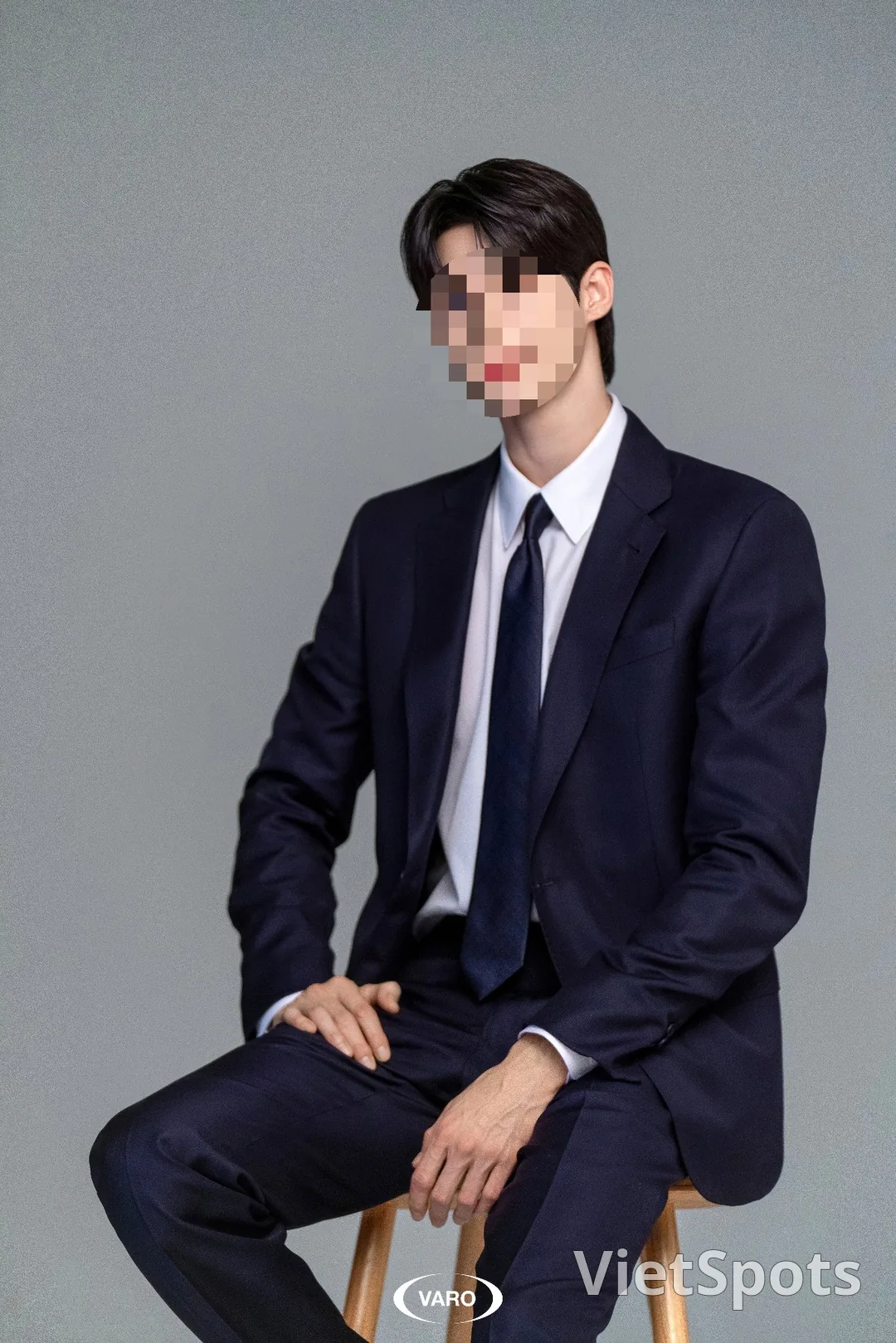
Hồi mới là dân Đà Nẵng local... lúc đầu chưa quen cách dùng App Naver Cafe... cũng không biết cách làm mosaic (làm mờ ảnh)... nhớ là đã loay hoay mãi. Vì vậy... chắc nhiều hàng xóm đã biết cách làm mosaic cho ảnh rồi... nhưng nghĩ rằng nếu có ích cho những ai lần đầu dùng App Cafe giống mình ngày trước thì tốt quá, nên viết bài này~ ✅️ Chỉnh sửa ảnh trong App Naver Cafe: Cách làm mosaic Model là diễn viên đang hot Woo Seok~~❤️ (chọn hoàn toàn theo sở thích cá nhân~🥰) 1. Đính kèm ảnh mong muốn. ✔️ Chọn ảnh từ thư viện rồi đăng lên

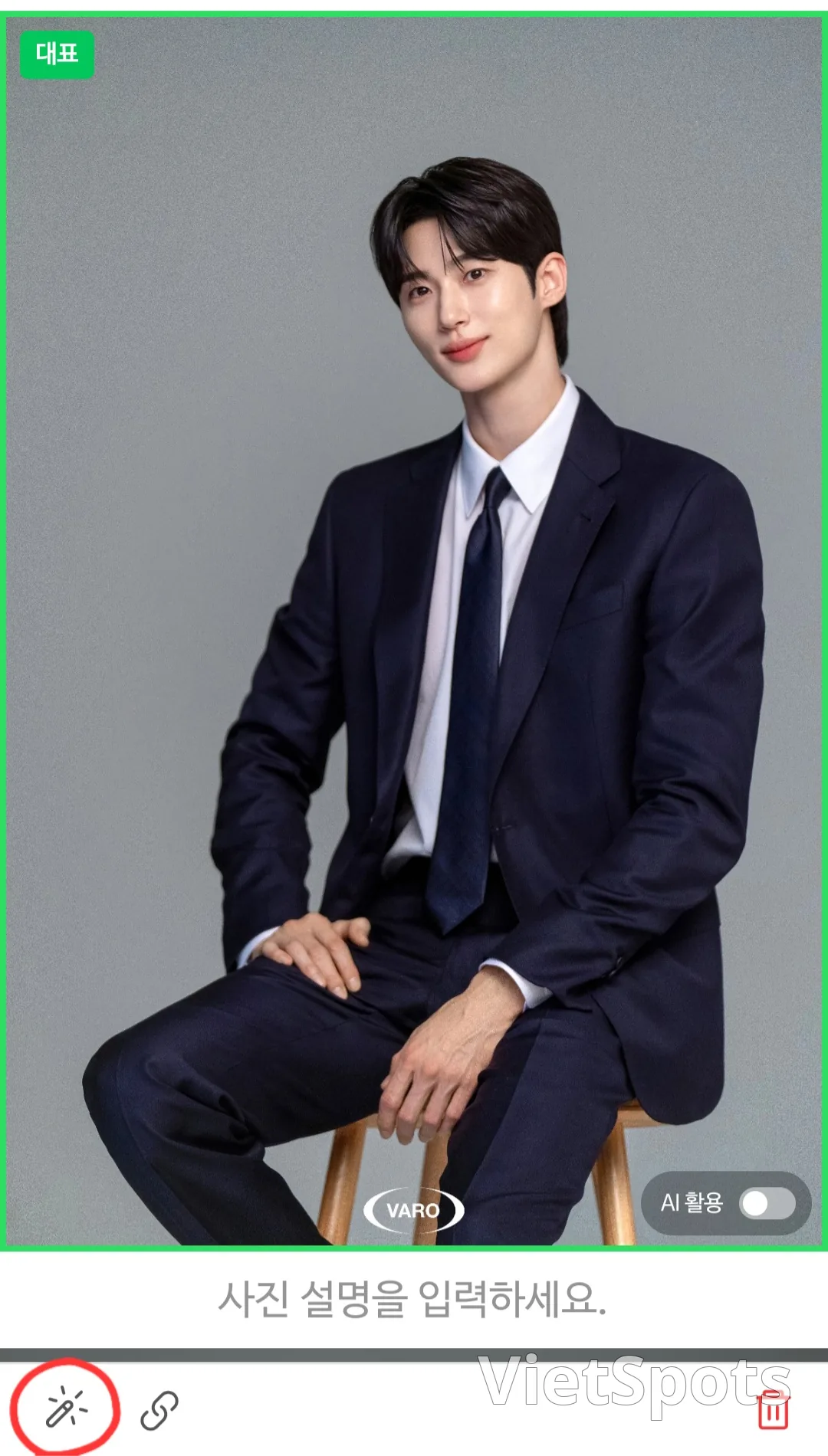
2. Nhấp vào ảnh đính kèm rồi nhấp vào chức năng chỉnh sửa ở góc dưới bên trái. (vòng tròn màu đỏ) ✔️ Khi nhấp vào ảnh sẽ xuất hiện viền màu xanh lá
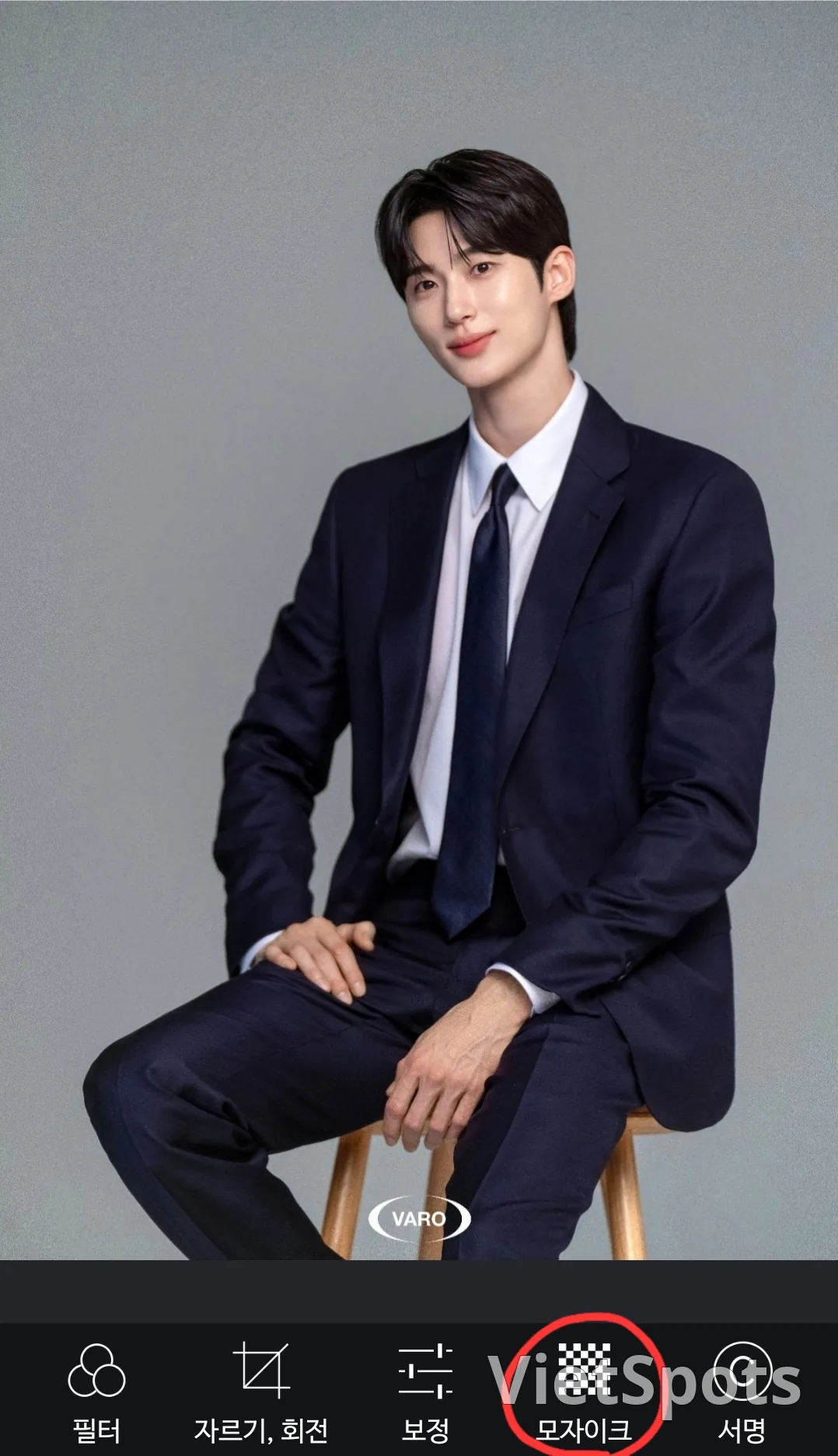
3. Vào phần chỉnh sửa rồi nhấn vào mục Mosaic (làm mờ). Sau đó chọn một trong các kiểu Vuông, Tròn, hoặc Style. ✔️ Hình vuông, hình tròn: dạng mosaic (làm mờ) ✔️ Style: dạng sticker

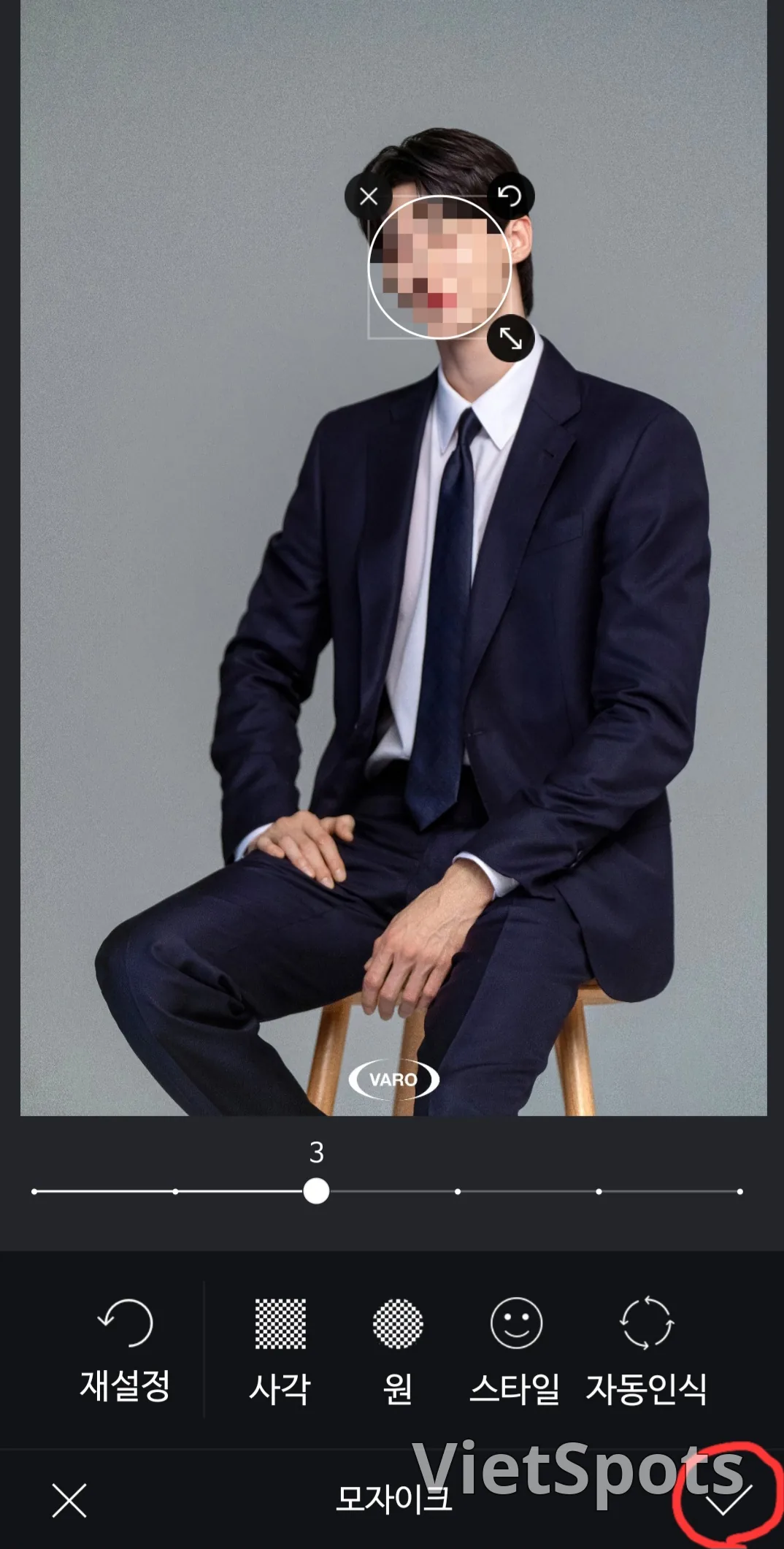
4. Chọn hình dạng mosaic mong muốn và điều chỉnh vị trí, kích thước. (Tôi đã chọn hình tròn) Sau đó nhấp vào biểu tượng ✔️ ở góc dưới bên phải. ✔️ Cách di chuyển vị trí: Giữ mosaic và di chuyển đến vị trí mong muốn ✔️ Cách thay đổi kích thước: Kéo hoặc thu nhỏ mũi tên ở góc dưới bên phải ✔️ Độ đậm của mosaic: Điều chỉnh bằng cách di chuyển thanh có số 3 bên dưới ảnh
5. Sau khi hoàn thành vị trí và kích thước của mosaic, hãy nhấn nút Lưu ở góc trên bên phải.
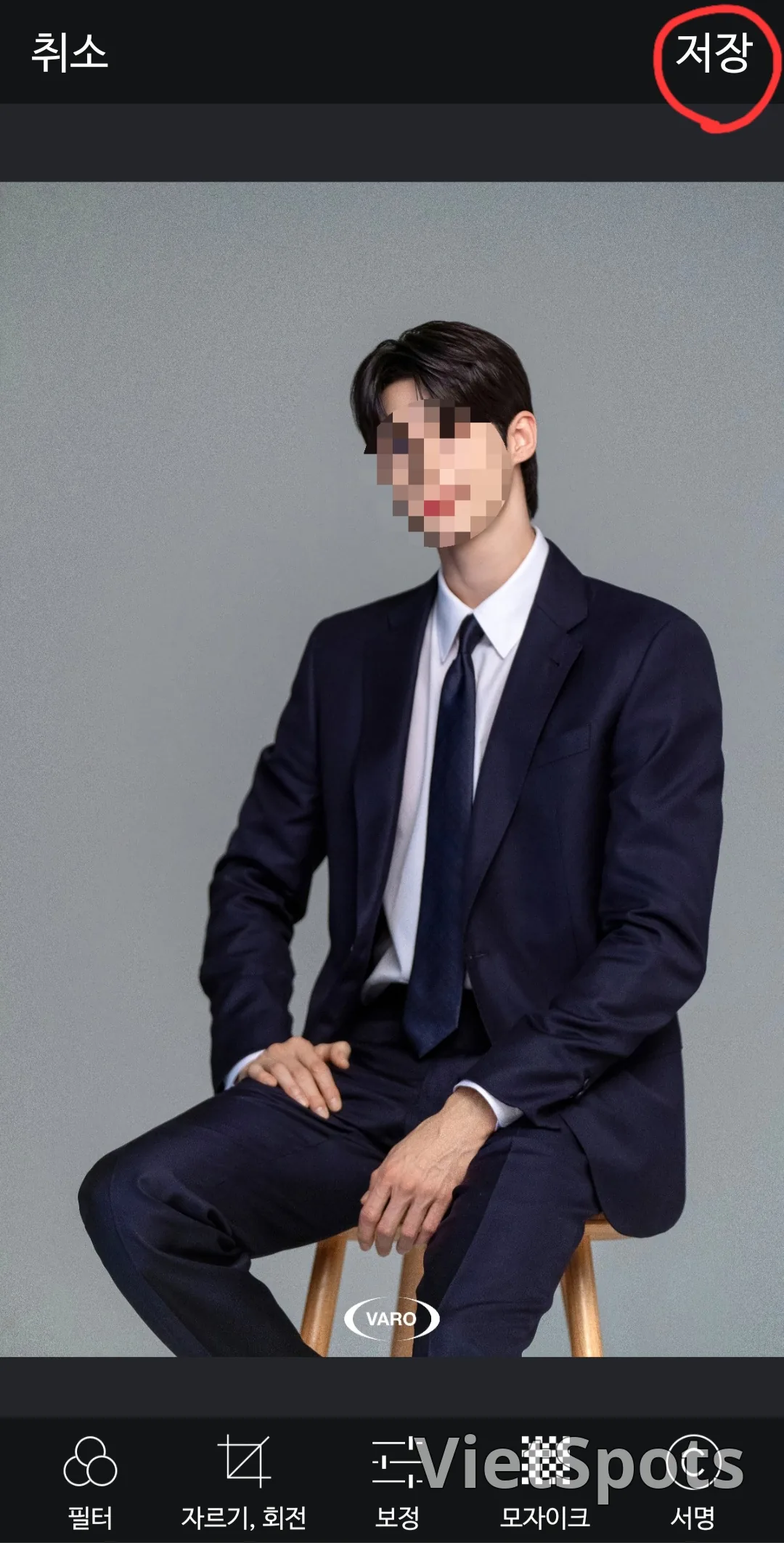
6. Ảnh xử lý mờ (mosaic) đã hoàn thành~
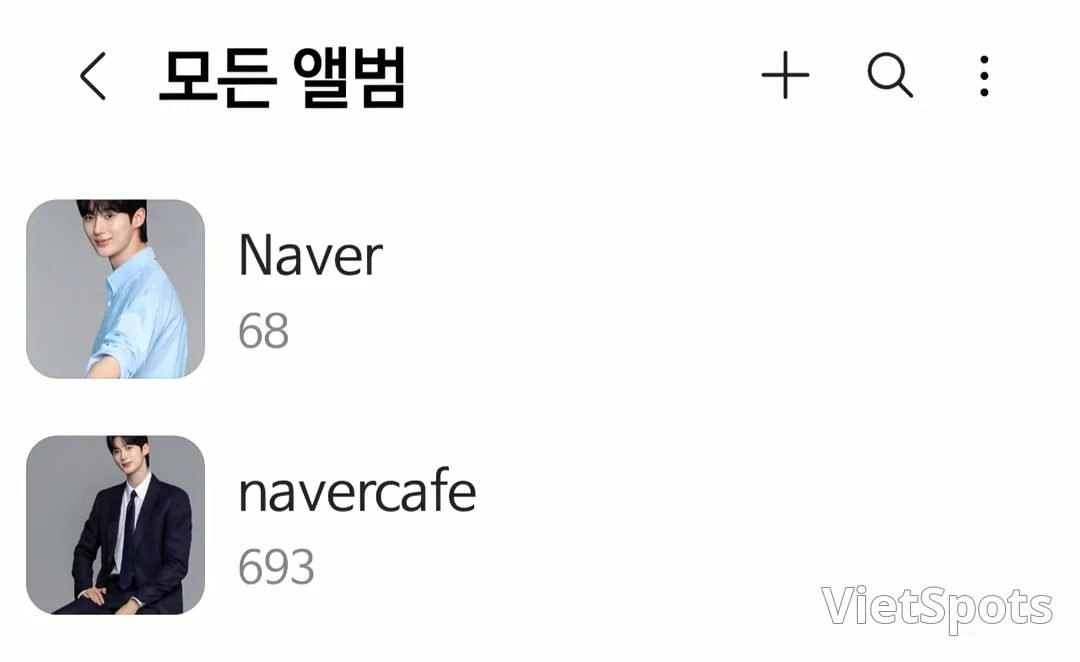
Lưu ý ❗️Khi chỉnh sửa, bạn phải nhấp vào bức ảnh muốn chỉnh sửa rồi mới nhấn nút chỉnh sửa nhé. ❗️Những bức ảnh bạn chỉnh sửa trong ứng dụng Naver Cafe sẽ được lưu vào album navercafe. Hãy lưu ý điều này khi tìm ảnh trong thư viện ảnh của điện thoại nhé~^^ (Đây là dựa trên điện thoại Samsung... còn iPhone thì mình không rõ lắm..^^) ❗️Tính năng che mờ (mosaic) trong ứng dụng Naver Cafe có vẻ rất hữu ích khi dùng để che mặt người hoặc che một vật thể nào đó~
Cảm ơn bạn vì đã luôn đọc bài viết♡
Đặt chỗ Ẩm thực Đà Nẵng bằng tiếng Việt trên VietSpots
- 🎁 Đăng ký nhận ngay 16 coupon Welcome Pack — như Thuê xe máy 45%
- 👑 Ưu đãi tại chỗ theo hạng, tối đa 15% (Bạc 5% · Vàng 15%)
- 🛂 Tự điền tờ khai nhập cảnh📶 So sánh giá eSIM rẻ nhất🚻 Tìm nhà vệ sinh
Bình luận