

Da Nang
💢 如何給帖子照片打馬賽克(Naver Cafe App)


譯自韓文

剛成為峴港本地新人的時候……一開始 還不太熟悉Naver Cafe App的使用方法…… 也不太懂怎麼打馬賽克…… 還記得當時摸索了好久。 所以……可能很多鄰居朋友們 已經知道怎麼給照片打馬賽克了…… 不過想著如果能幫到 像當年的我一樣第一次使用Cafe App的朋友就好了, 所以就寫了這篇~ ✅️ 在Naver Cafe App中編輯照片: 打馬賽克的方法 模特是當紅演員禹碩~~❤️ (私心滿滿的選擇~🥰) 1. 新增想要的照片。 ✔️ 從相簿中選擇照片並上傳

2. 點選附上的照片,然後點選左下角的編輯功能。(紅色圓圈標註處) ✔️ 點選照片後會出現綠色邊框
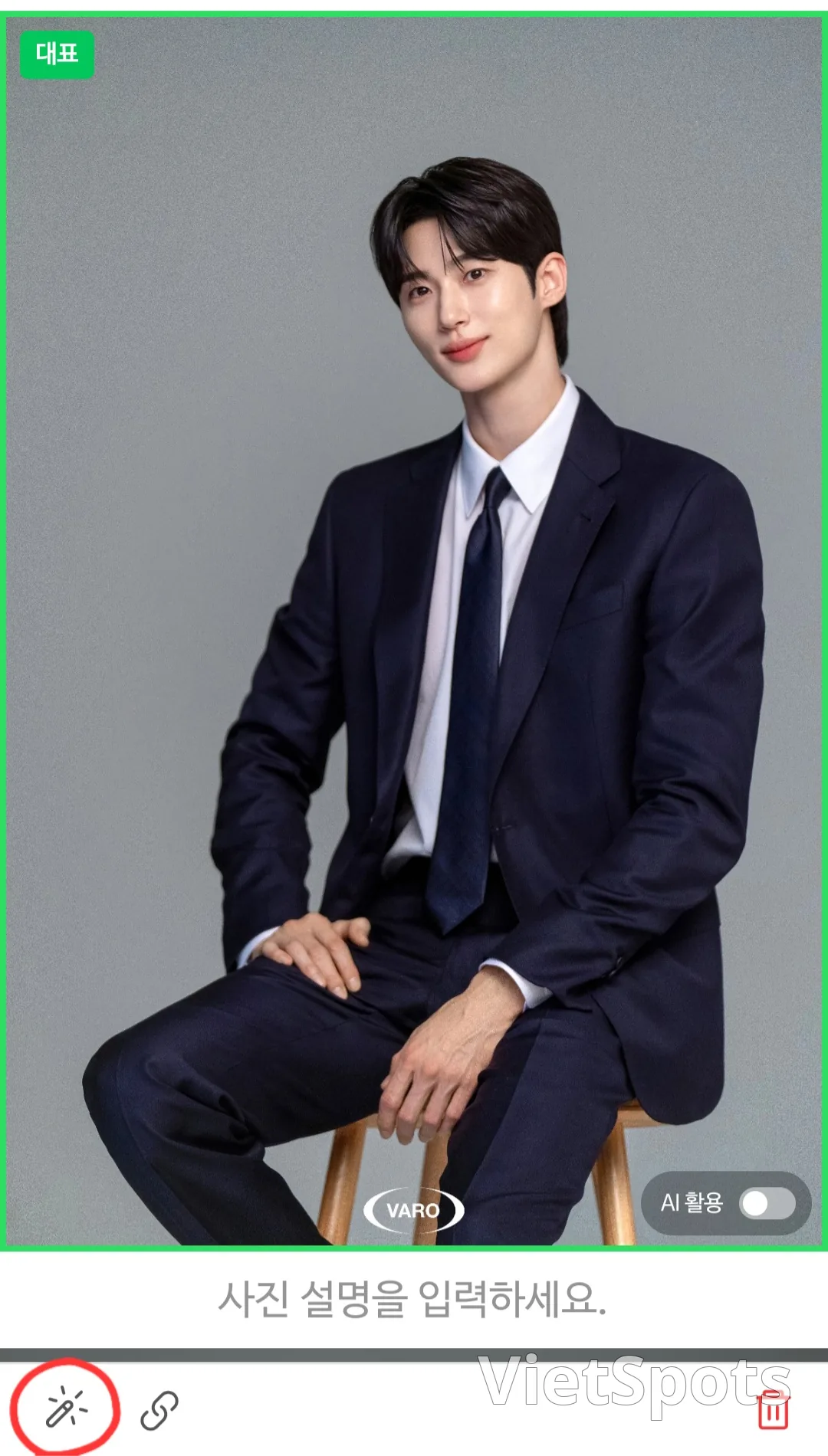
3. 進入編輯頁面後點選馬賽克。 然後在方形、圓形、風格中選擇一個。 ✔️ 方形、圓形:馬賽克形狀 ✔️ 風格:貼紙形狀


4. 選擇您想要的馬賽克形狀,並調整位置和大小。(我選擇了圓形) 然後點選右下角的✔️標記。 ✔️ 移動位置的方法:按住馬賽克並移動到想要的位置 ✔️ 調整大小的方法:拉動或縮小右下角的箭頭 ✔️ 馬賽克濃度:透過移動照片下方數字3所在的滑動條進行調節
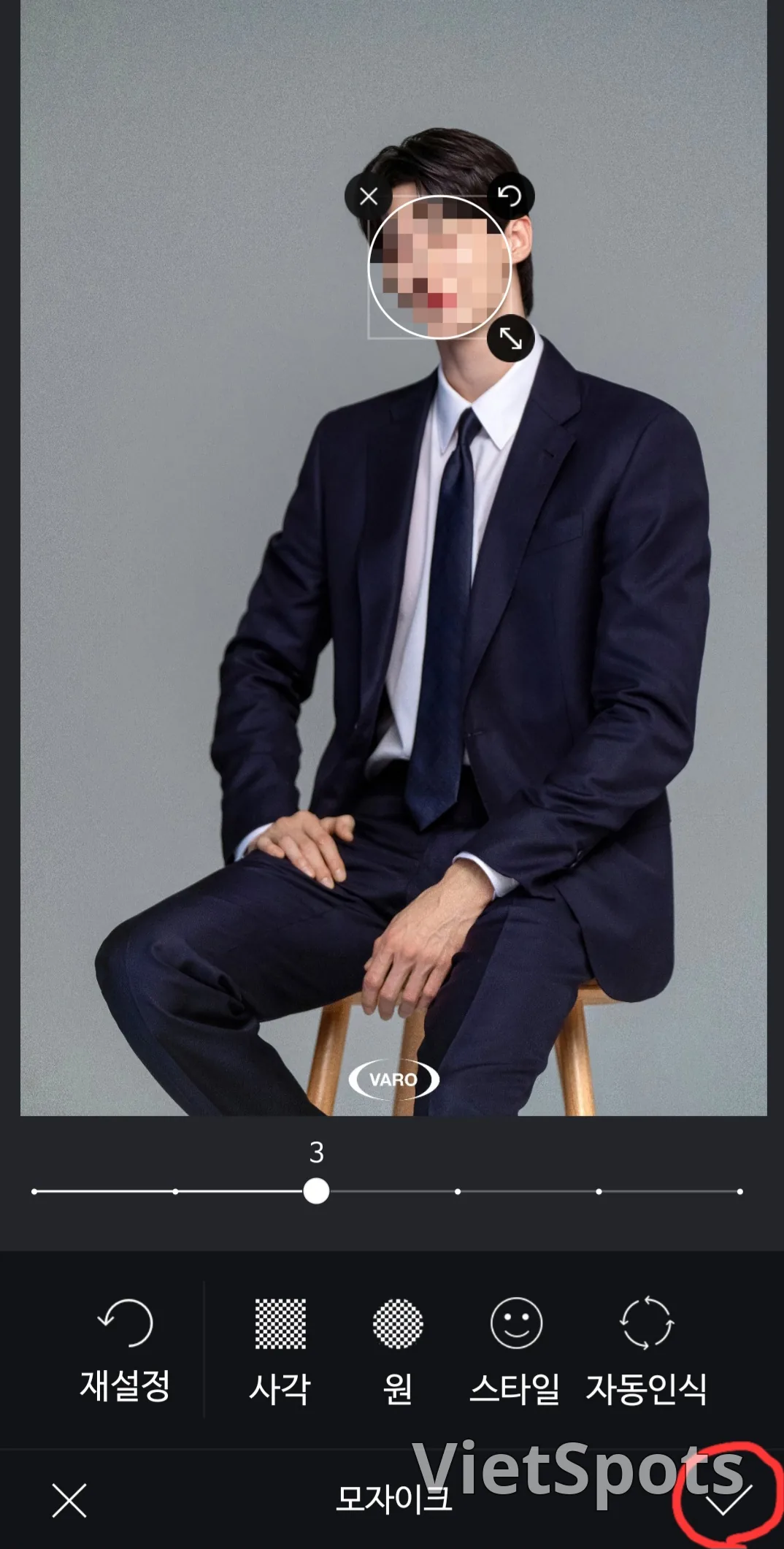
5. 完成馬賽克的位置和大小設定後,點選右上角的儲存按鈕。
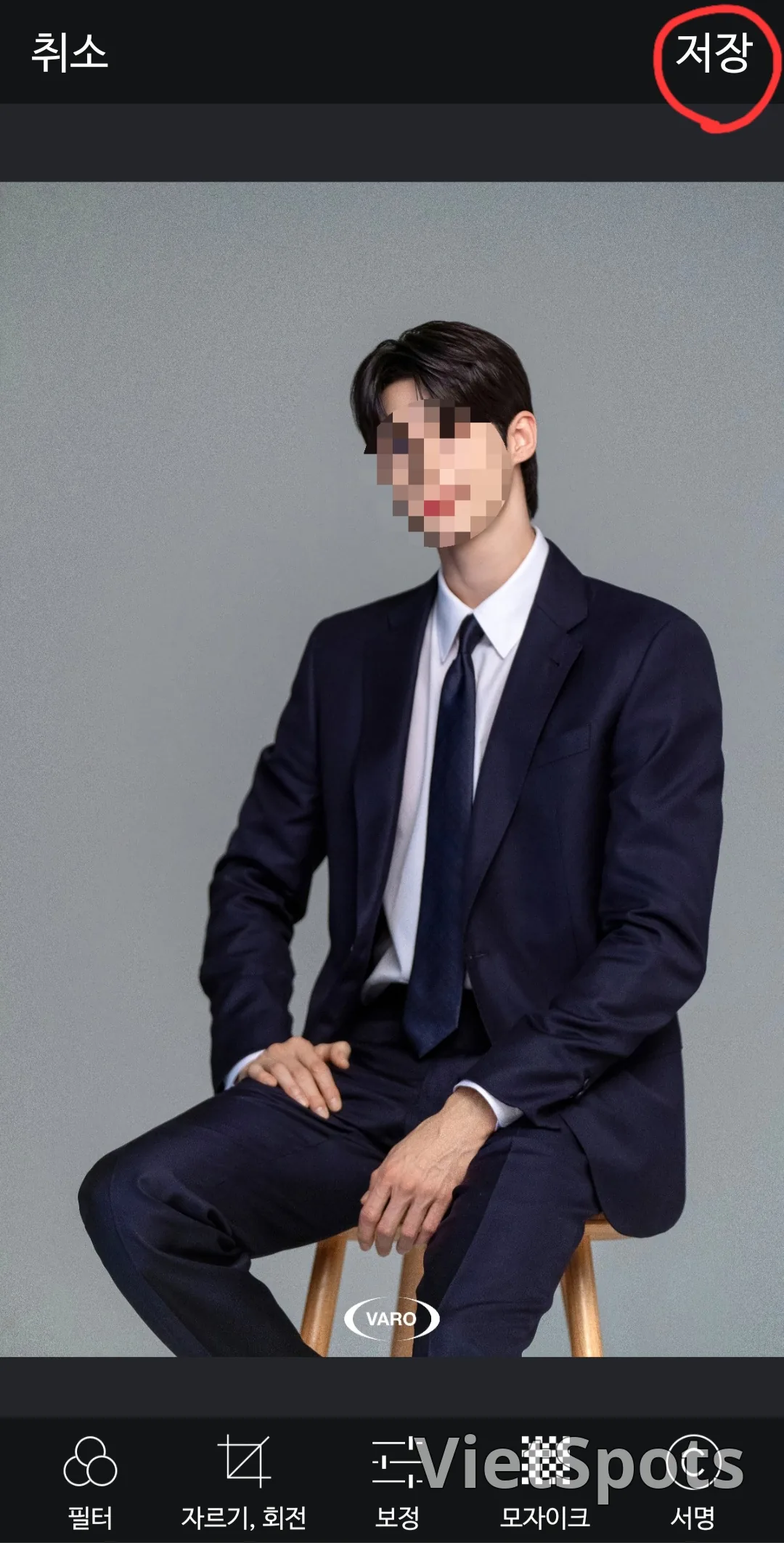
6. 馬賽克處理照片完成~
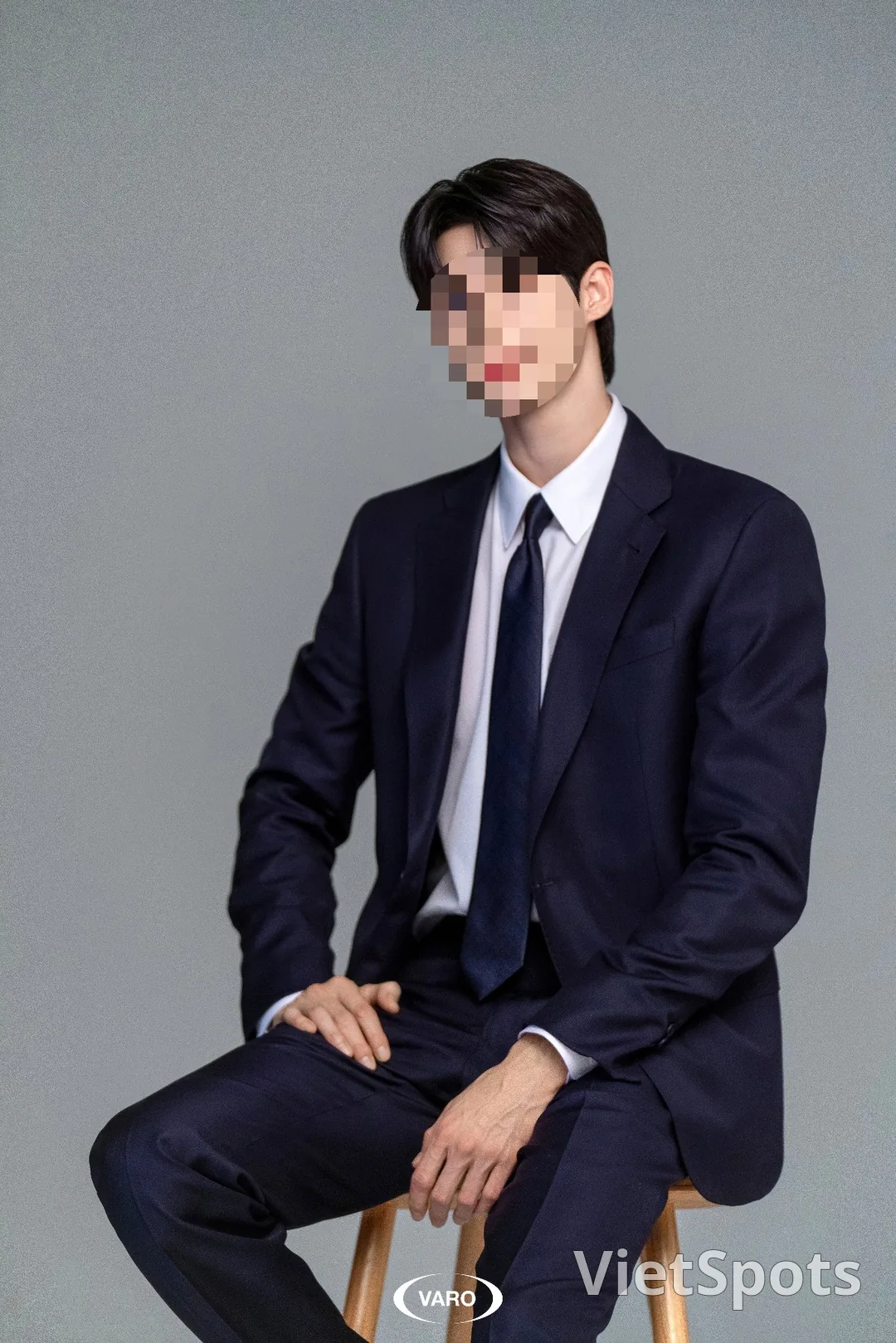
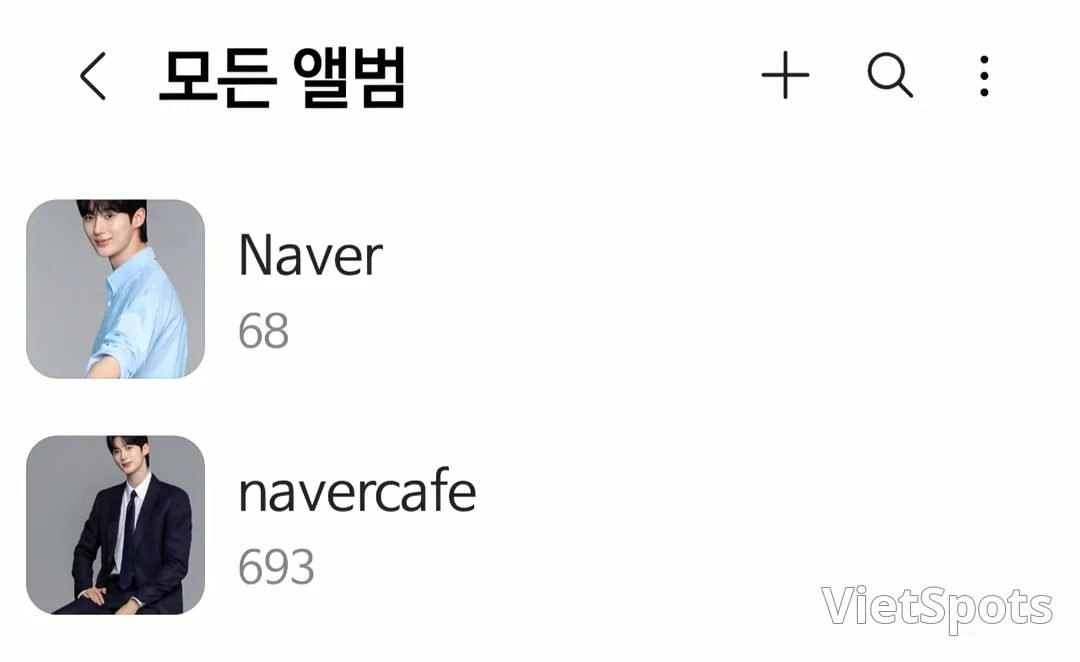
注意事項 ❗️編輯時請先點選您想要編輯的照片, 然後再按編輯按鈕。 ❗️在Naver Cafe App中編輯過的照片 會儲存到navercafe相簿中。 在手機相簿裡找照片的時候請留意一下哦~^^ (以三星手機為準…iPhone的話我不太清楚..^^) ❗️Naver Cafe應用裡的馬賽克功能,用來遮擋人臉或者遮擋物體的時候感覺挺好用的~
感謝您一直以來的閱讀♡
在 VietSpots 用中文預訂峴港美食
- 🎁 註冊即送 16 張迎新禮包優惠券 — 例如摩托車租賃 45%
- 👑 會員等級現場折扣最高 15%(白銀 5% · 黃金 15%)
- 🛂 入境卡自動填寫📶 eSIM 最低價比價🚻 洗手間查詢
#旅行小貼士分享
留言